中通视际流媒体多功能后视镜V8深度解读
|
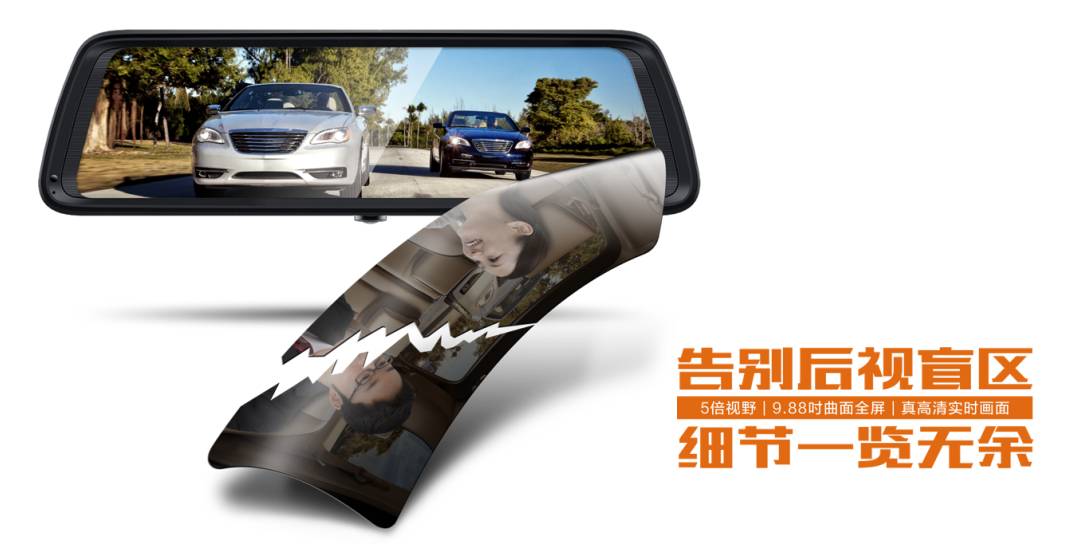
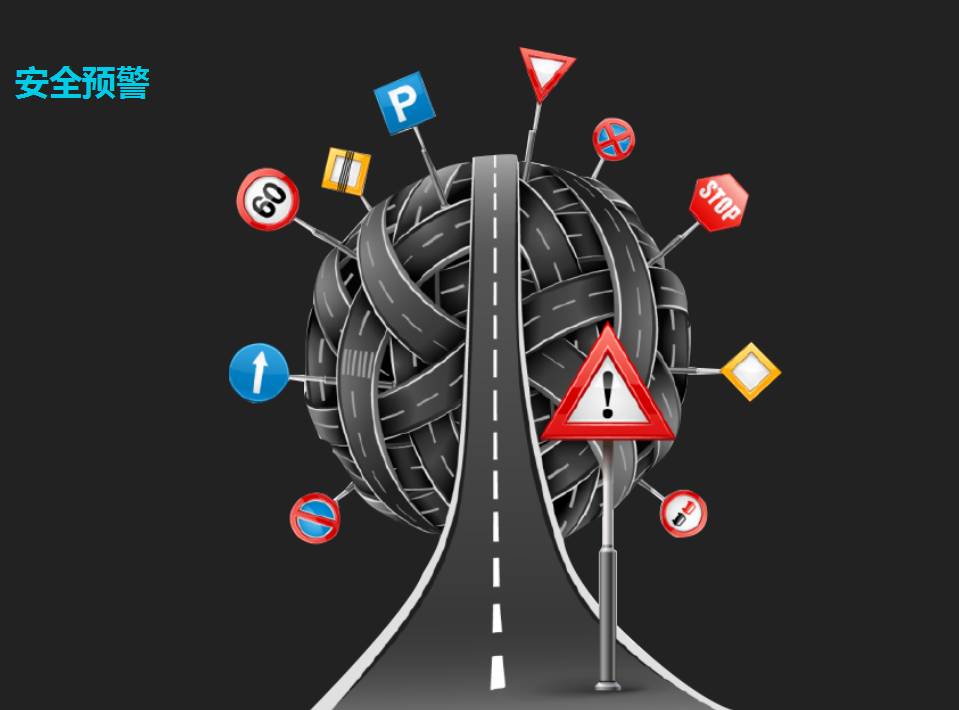
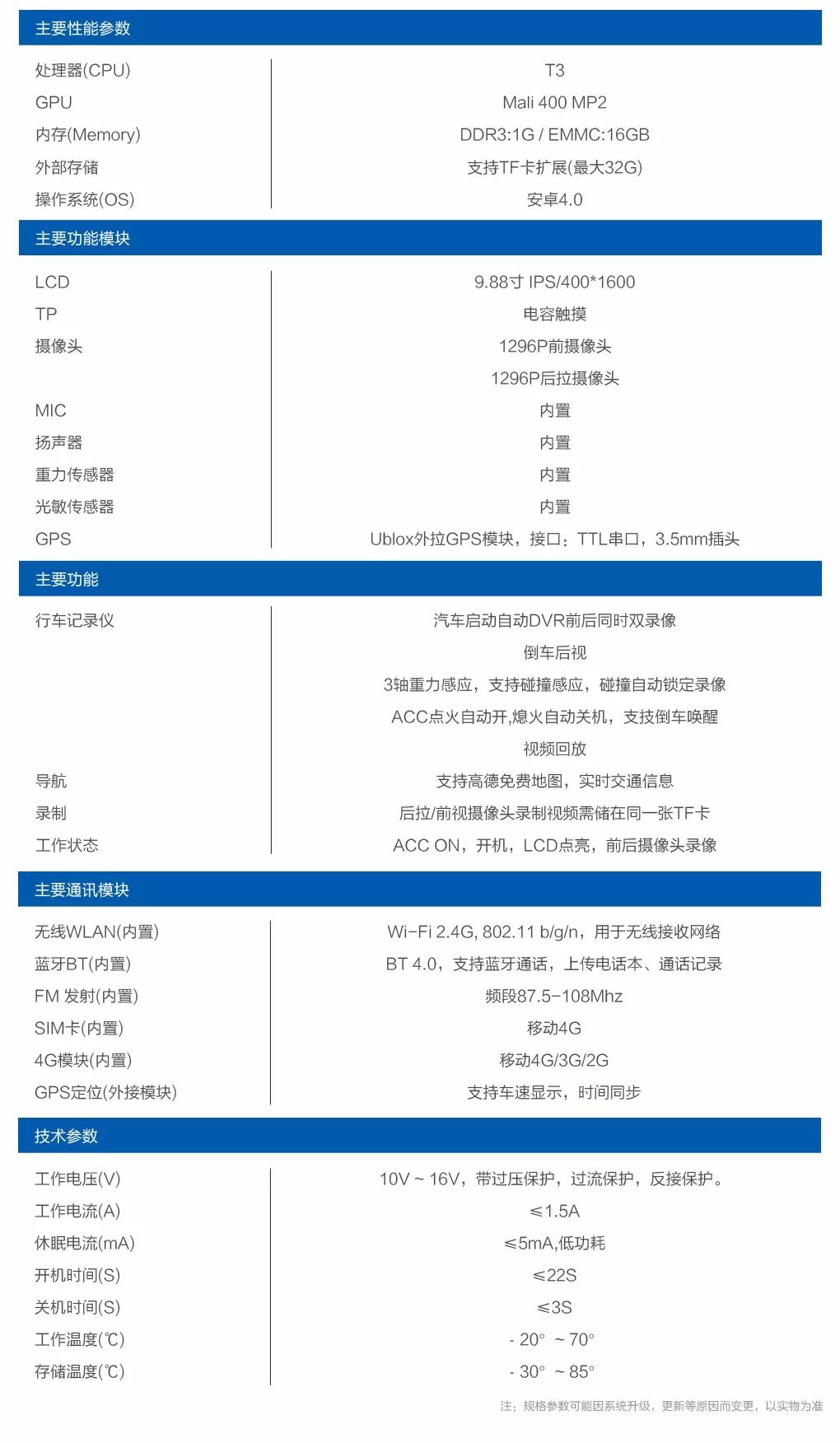
Zotost V8是一款为满足不同车主需求的流媒体多功能后视镜,同时兼具4G在线应用、智能语音声控、安全预警、高德地图导航、高速蓝牙、行车安全辅助线、安全预警、定位监控、轨迹查询,以及五倍后视视野、透雨透雾防眩光、9.88吋的柔光全屏显示、前后微光夜视、超清倒车可视、1296P真高清不畸变影像记录、环境光自适应屏显等各种丰富的特色功能。在安全行车的过程中,带给车主更多的驾驶乐趣!
1.流媒体后视;2.行车安全辅助线;3.高德地图导航;4.行车记录;5.智能语音声控;6.倒车后视;7.安全预警;8.定位监控;9.轨迹查询;10.喜马拉雅FM、酷我音乐;11.高速蓝牙。
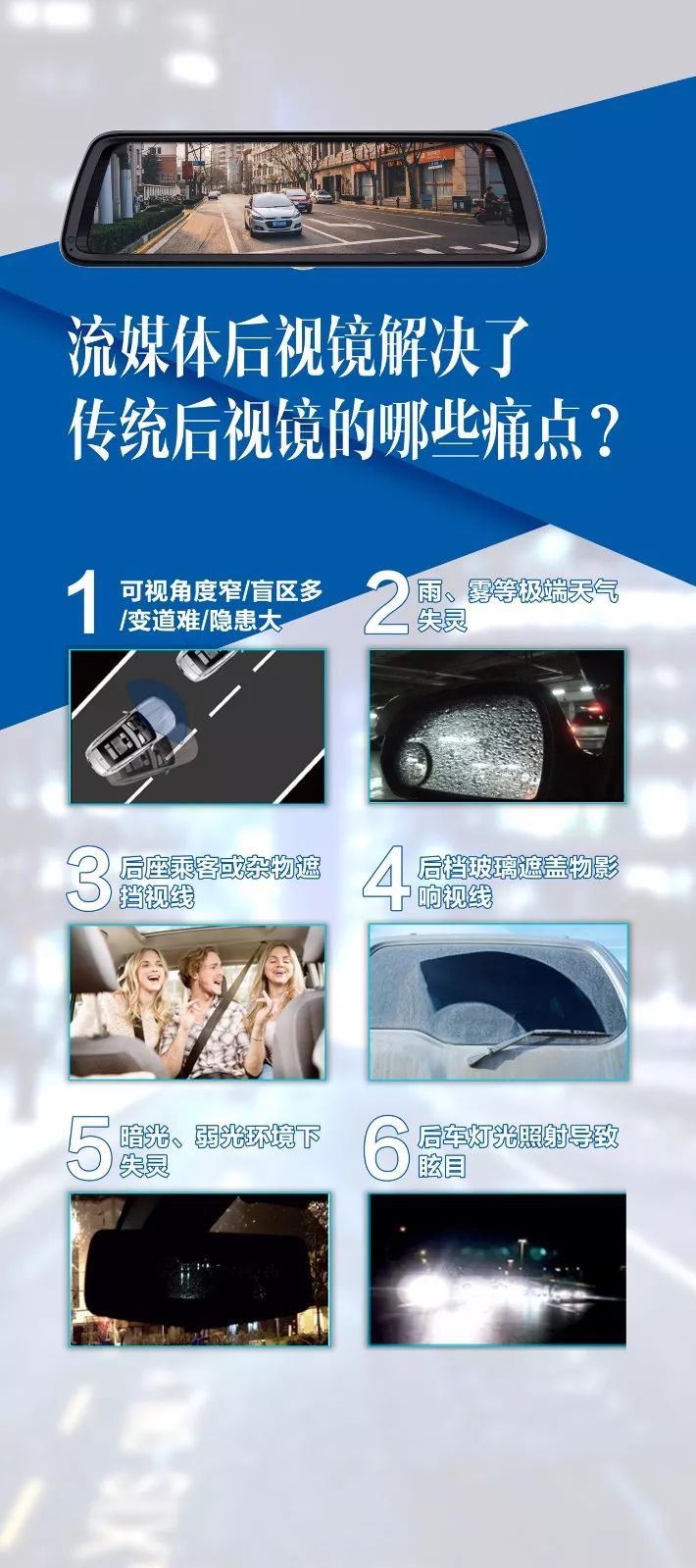
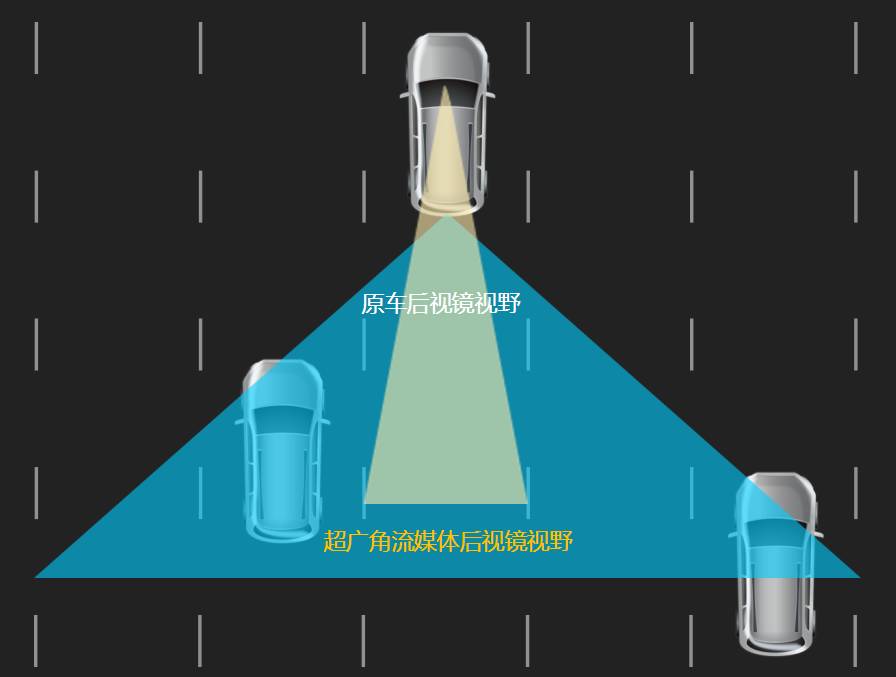
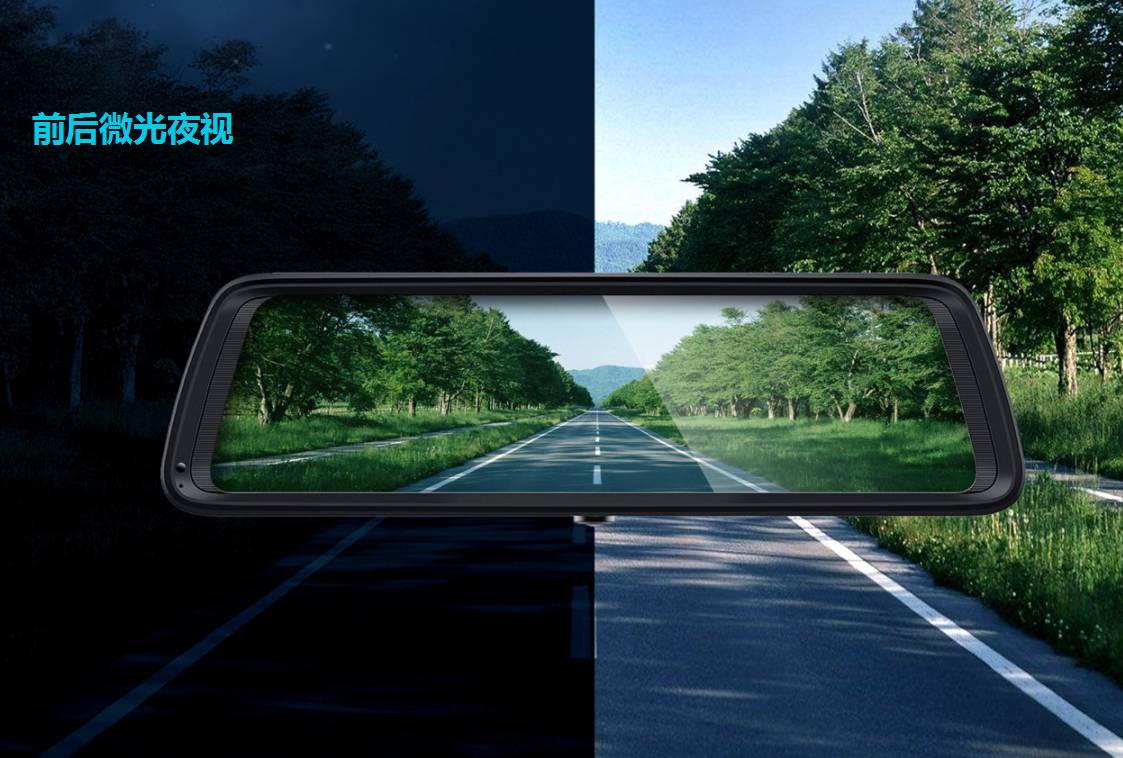
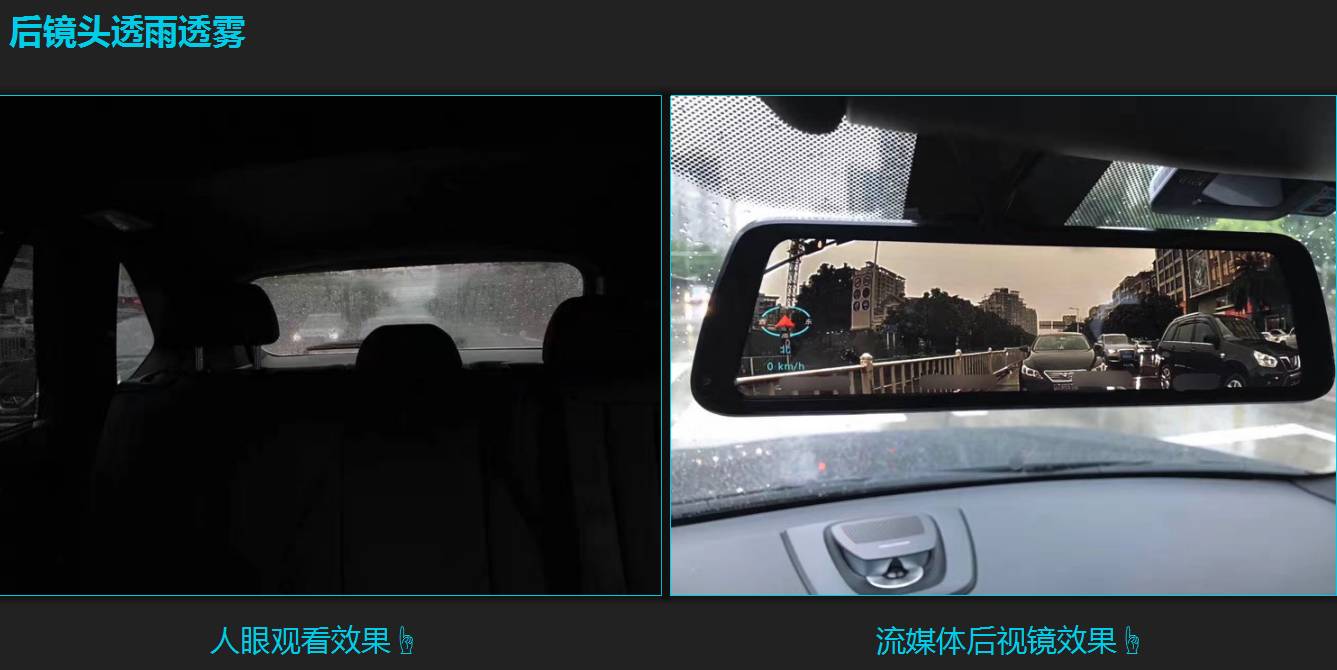
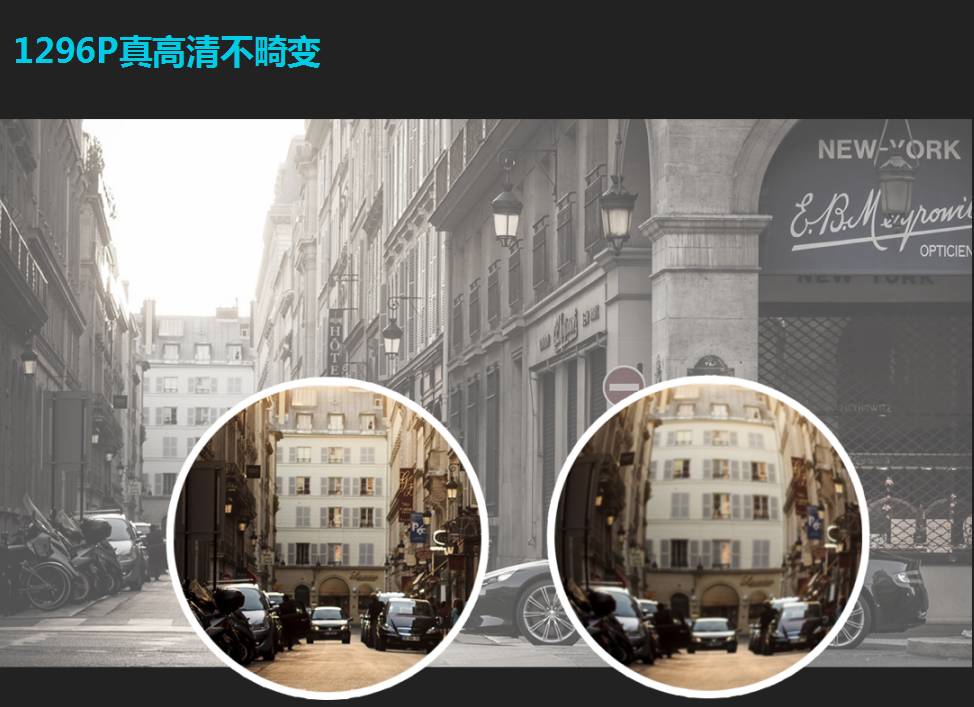
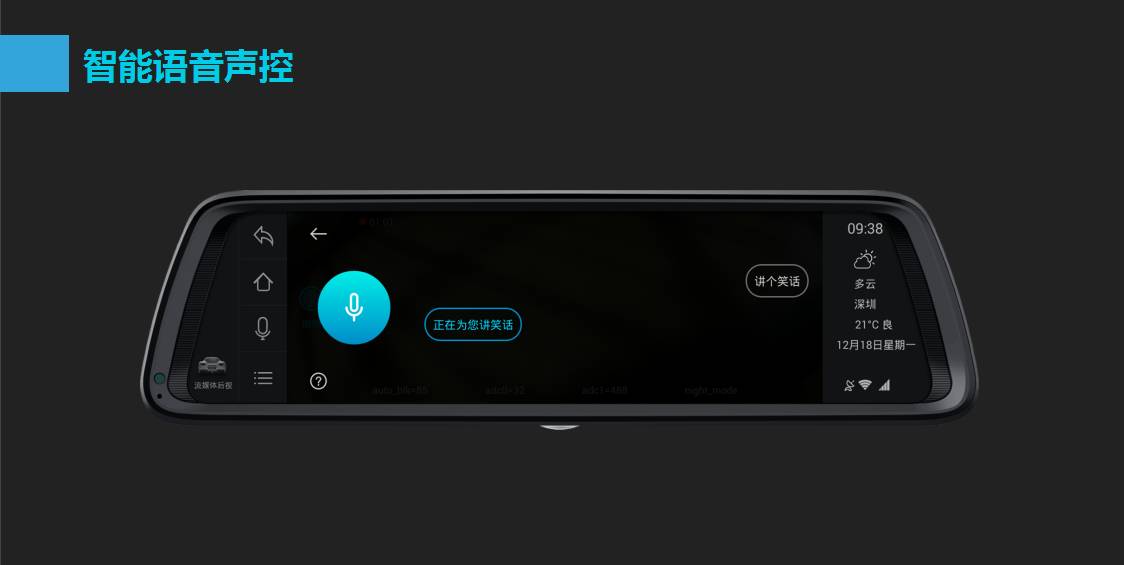
1.行业首创五倍后视视野;2..行车安全辅助线;3.高德地图导航;4.前后微光夜视;5.镜头自洁,有效透雨透雾;6.柔光屏幕显示;7. 画面逼真,1296P真高清不畸变;8.智能语音声控;9.云预警,自动更新数据;10.喜马拉雅FM、酷我音乐。
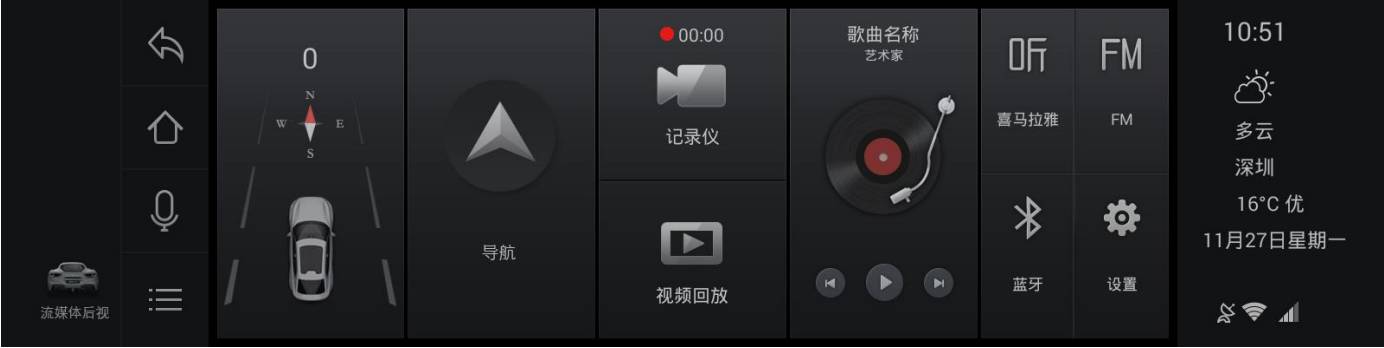
主界面 进入主界面,显示软件功能及应用的入口,并提供时间、天气、日期、信号等信息; 界面功能包含:流媒体后视、返回键、home 键、语音开关、快捷键、导航、记录仪、视频回放、在线音乐、喜马拉雅、FM、蓝牙、设置。
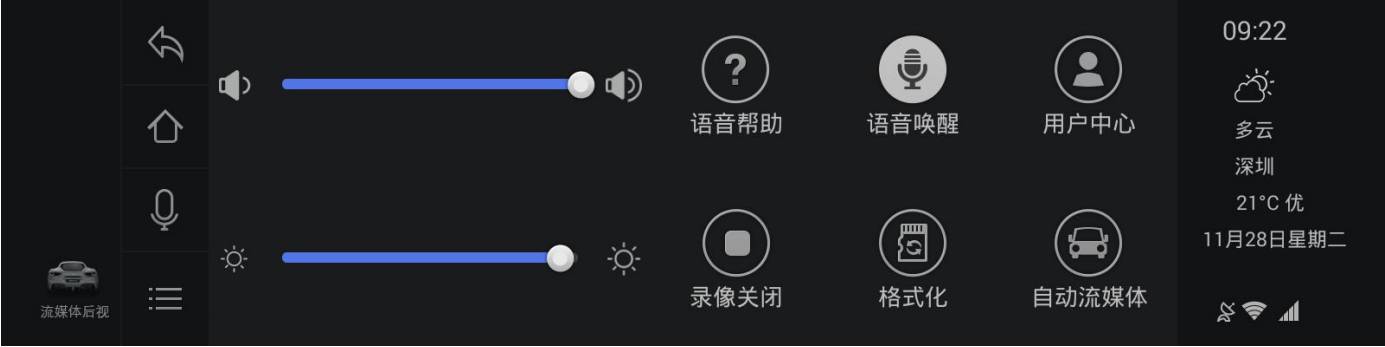
快捷界面
语音唤醒:打开“语音唤醒”,可以使用“你好视际”来唤醒语音,与机器交流。关闭“语音唤醒”时,需手动点击“语音开关”,才可与机器交流。
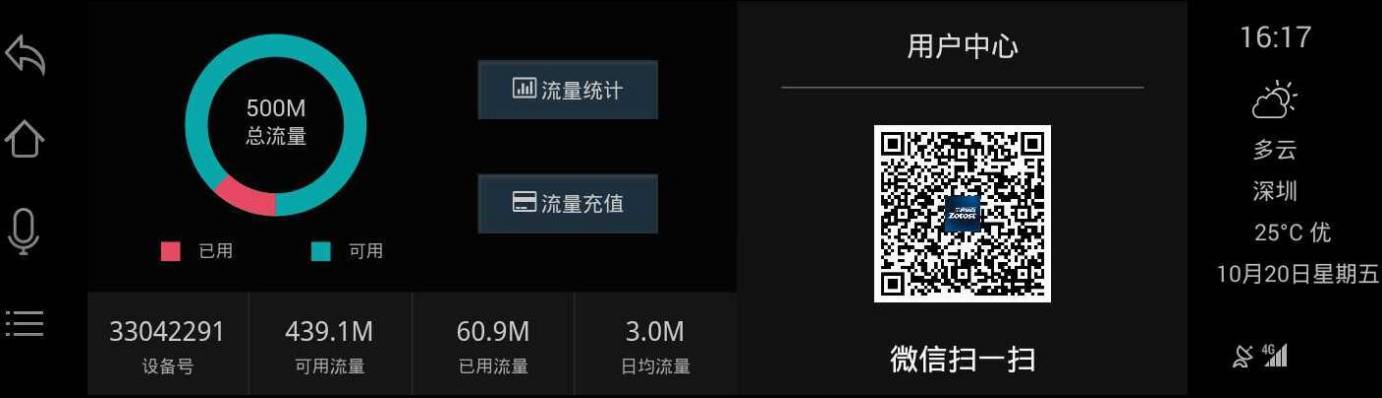
用户中心:点击“用户中心”按钮,查看“设备号”、“可用流量”、“已用流量”、“日 用流量”等信息,点击“流量统计”可查看套餐流量信息、流量统计的生效时间、结束时间以及近 7 天流量数据。点击“流量充值”可进入充值中心界面。 通过扫描右侧二维码,关注微信公众帐号可实现查轨迹、套餐使用、查看自己爱车的位置等。
录像开关:点“录像开关”图标,开启录影。录影时屏幕的红色圆点录像标志闪动,再点“录像开关”图标,停止录影,同时红色闪动圆点录像标示消失; 格式化:按键后,点击“确认”即格式化,点“取消”则撤回该指令。(格式化则会删除TF 卡内所有的文件内容并且无法恢复); 自动流媒体:打开”自动流媒体”无操作 30 秒后,会自动进入流媒体界面(导航和记录仪界面除外)。
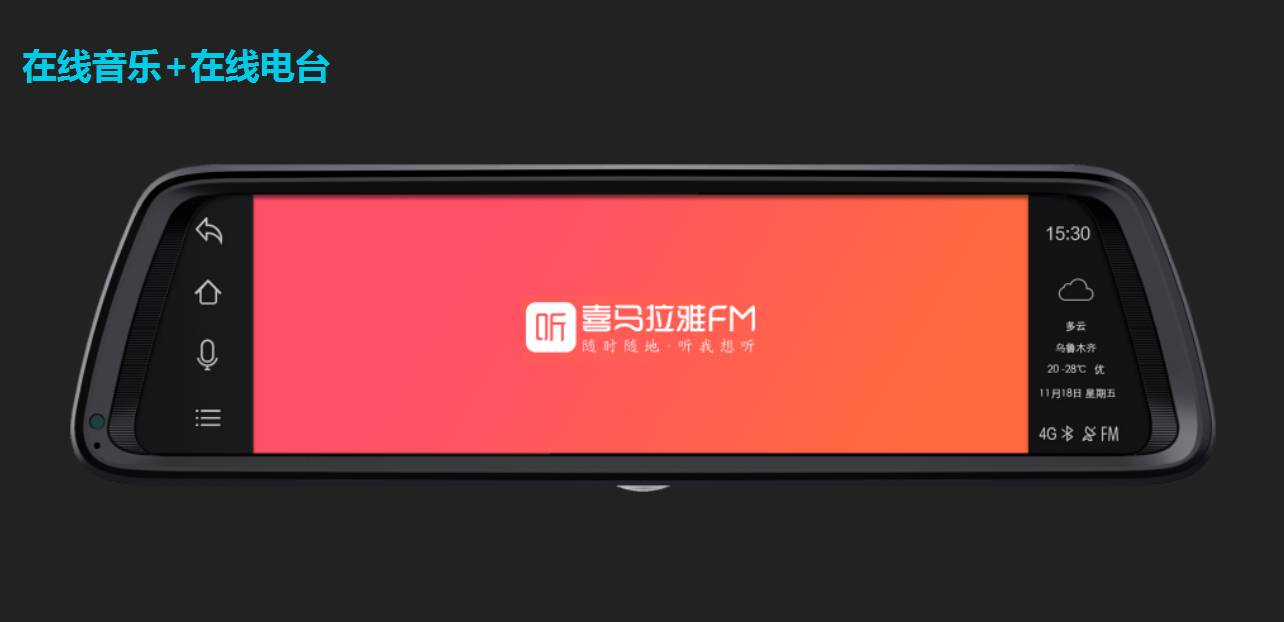
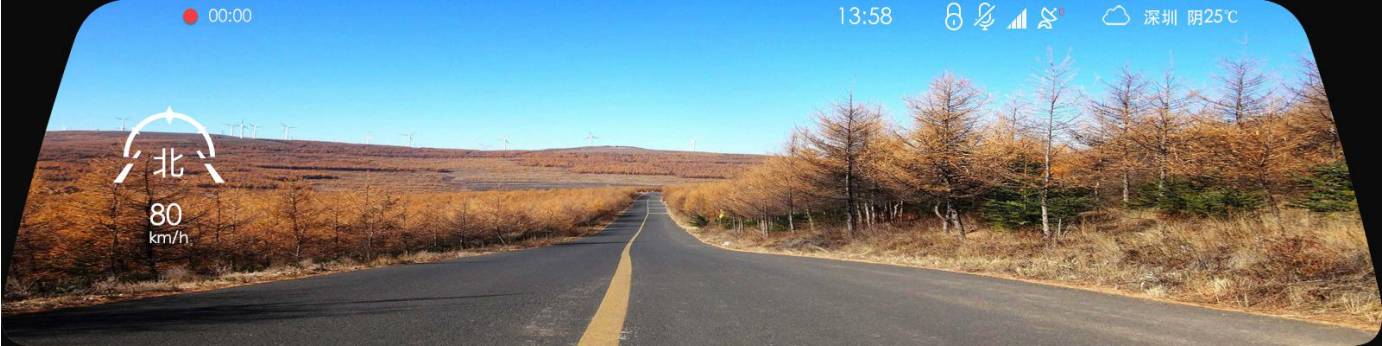
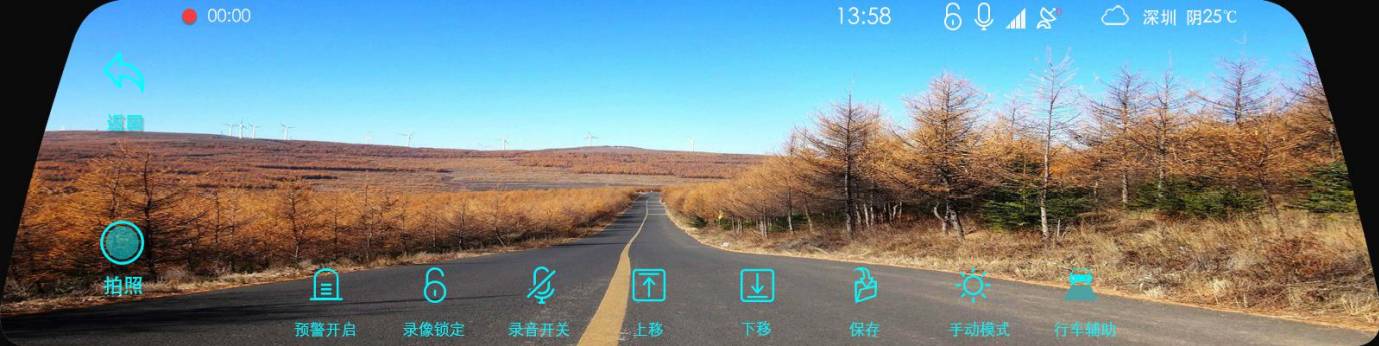
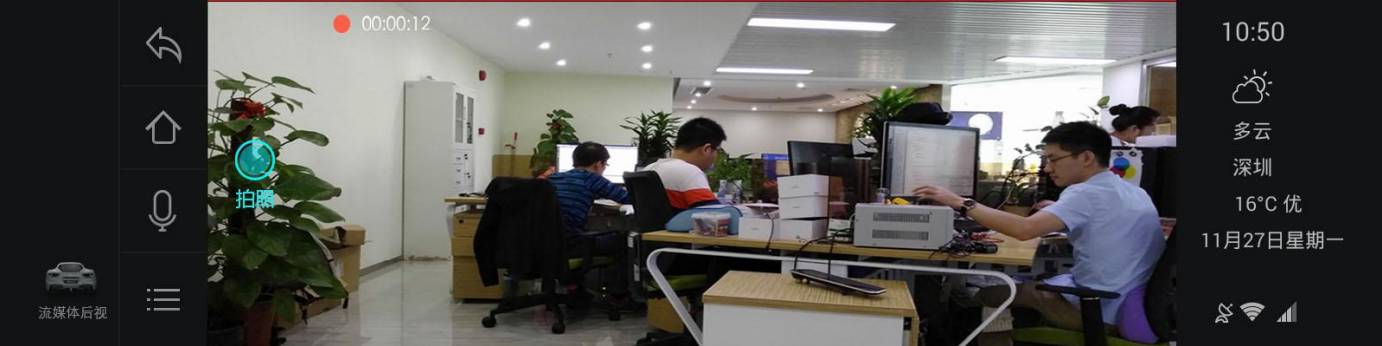
流媒体后视 进入流媒体后视界面,左侧为电子罗盘及通过 GPS 获得的行驶速度。 点击“屏幕”,界面会出现“返回”和“拍照”图标。 点击“返回”按钮,进入主界面。 点击“拍照”按钮,进行后录拍照
预警开启:“预警开关”开启时,左侧显示预警信息,包括红绿灯、测速照相、预警距离等;“预警开关”关闭时,只显示行车速度。 录像锁定:保护当前正在录像的文件/解锁当前正在录像的文件。 录音开关:“录音开关”开启时,录像录音;“录音开关”关闭时,录像不再录音; 上移和下移:调节画面可视角度。 点击“保存”按钮,保存画面可视角度。 行车模式(手动模式):自动调节背光,根据光感值的变化调节屏幕亮度(手动左右可微调亮度) 手动模式:关闭自动调节背光,不能根据光感值的变化调节屏幕亮度(只能手动左右调节亮度) 行车辅助:行车辅助框已开启/行车辅助框已关闭。
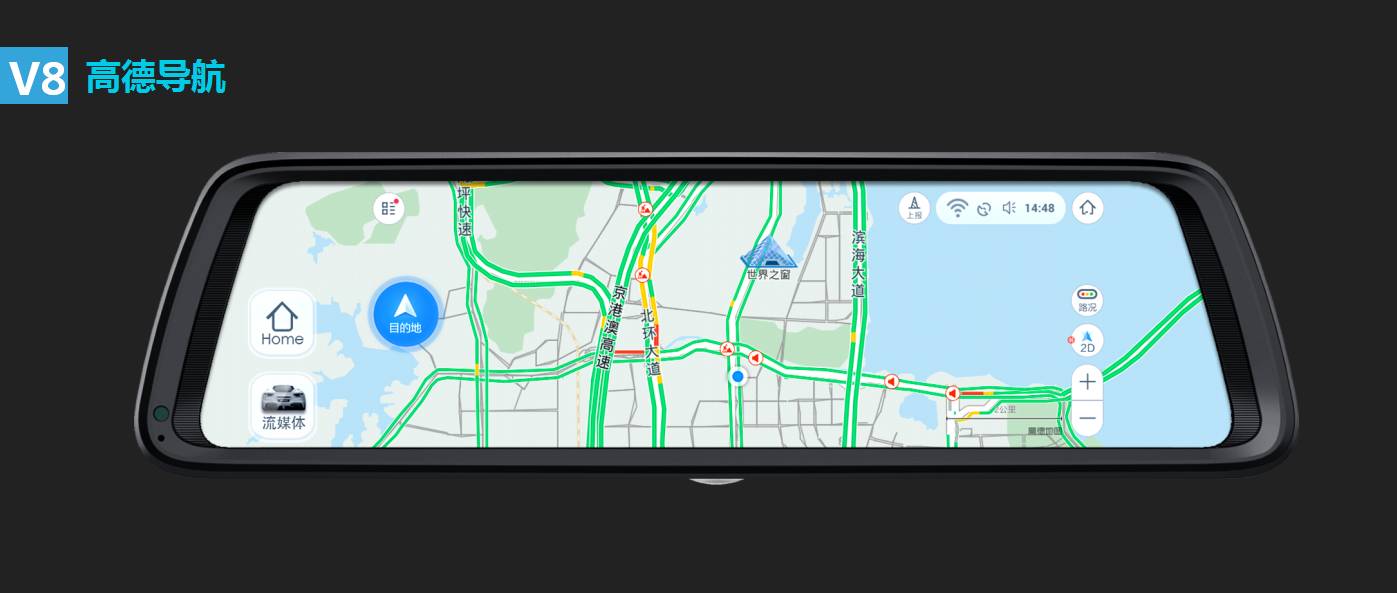
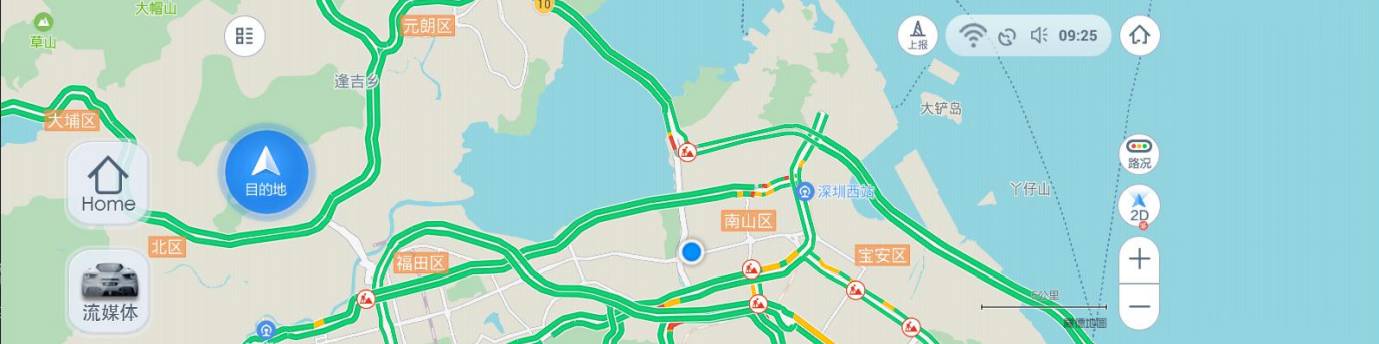
导航 点击“导航”按钮,进入流媒体导航界面,进入合作商提供的导航软件,本软件提供导航软件运行的环境支持及进入的快捷入口。
记录仪 点击“行车记录仪”按钮,进入记录仪界面。
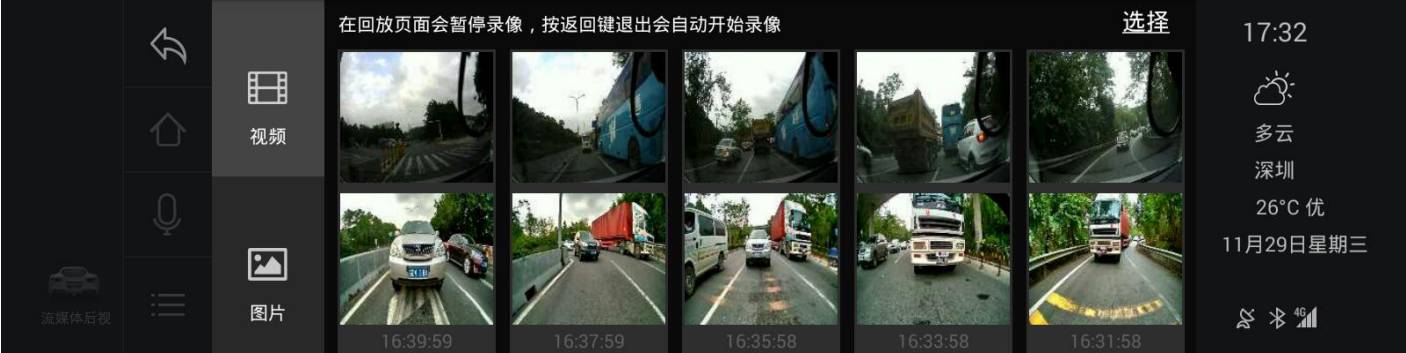
视频回放 点击“视频回放”按钮,进入回放界面。可点击“视频”“图片”等对其相应的功能进行 操作。 视频回放界面↓ 点击右上角选择,可选择全部,点击删除可以删除选定的文件。 第一行为前录视频文件;第二行为对应时间段的后录视频文件。
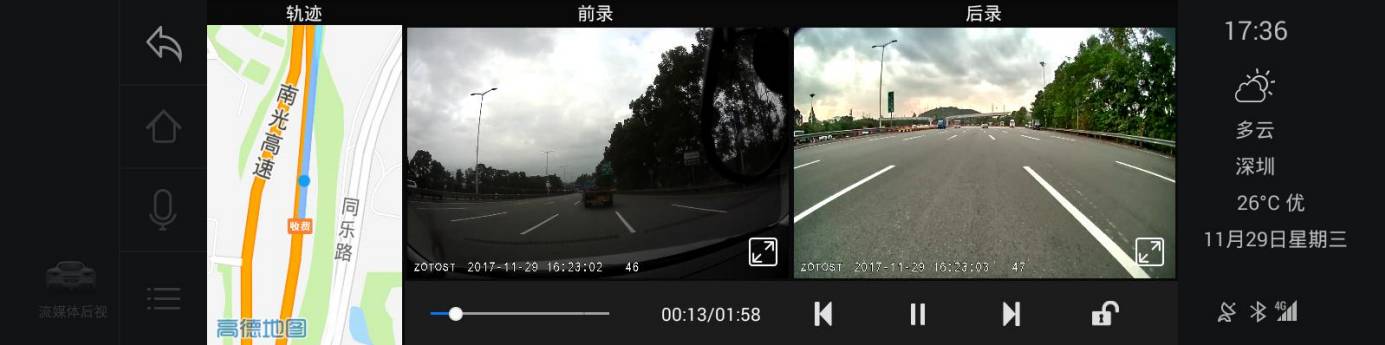
视频播放界面
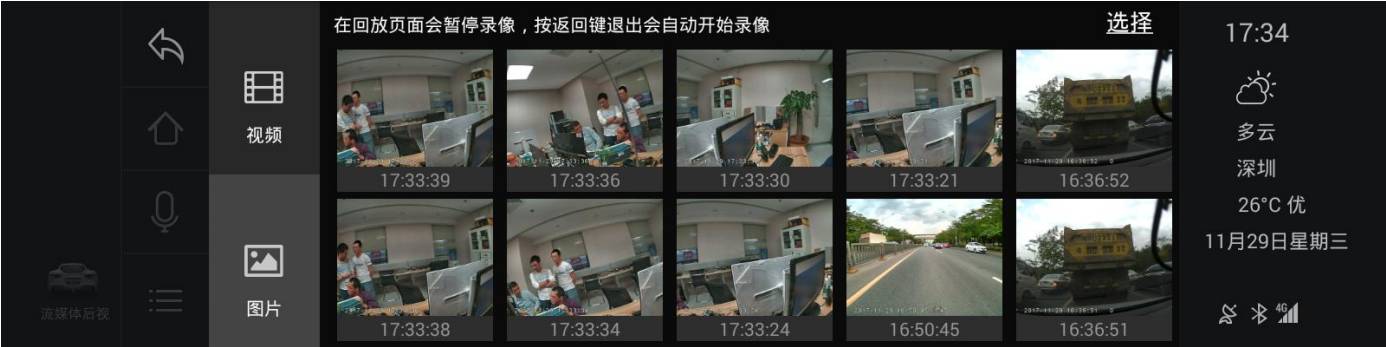
在视频回放模式下,按“上一个”键或是“下一个”键进行文件的选择,按”播放/暂停“进行播放。正在播放文件时,可进行快进快退。 点击“锁定”按钮,可选择锁定文件、解锁文件。 点击视频右下角“全屏”按钮,可进行全屏播放。 图片列表
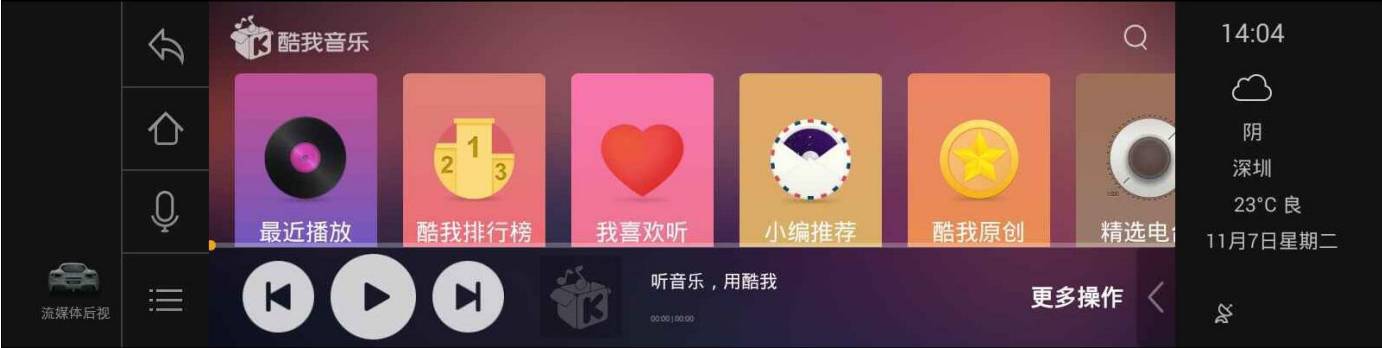
在线音乐 点击“在线音乐”按钮,进入合作商提供的在线音乐软件,本软件提供软件运行的环境支持及进入。
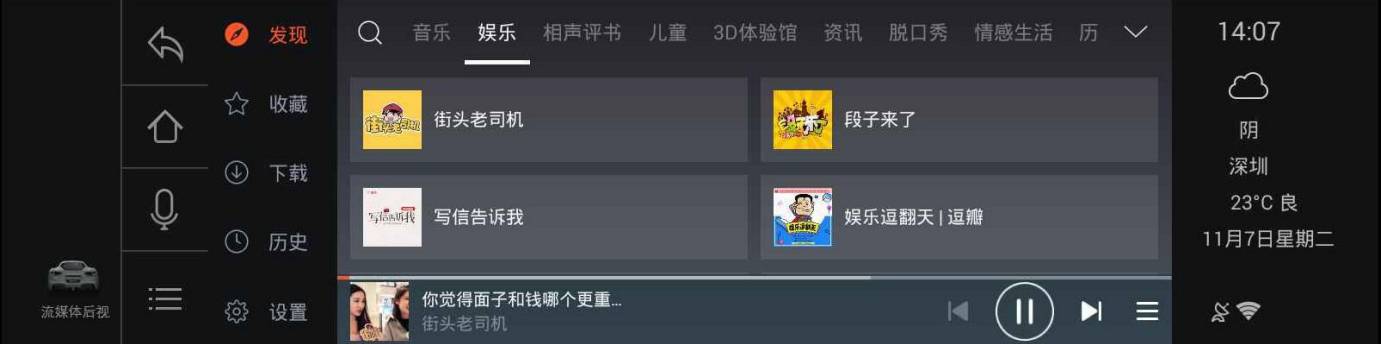
喜马拉雅 喜马拉雅电台是中国知名的音频分享平台,本软件提供该软件的运行环境支持及进入的快捷入口。
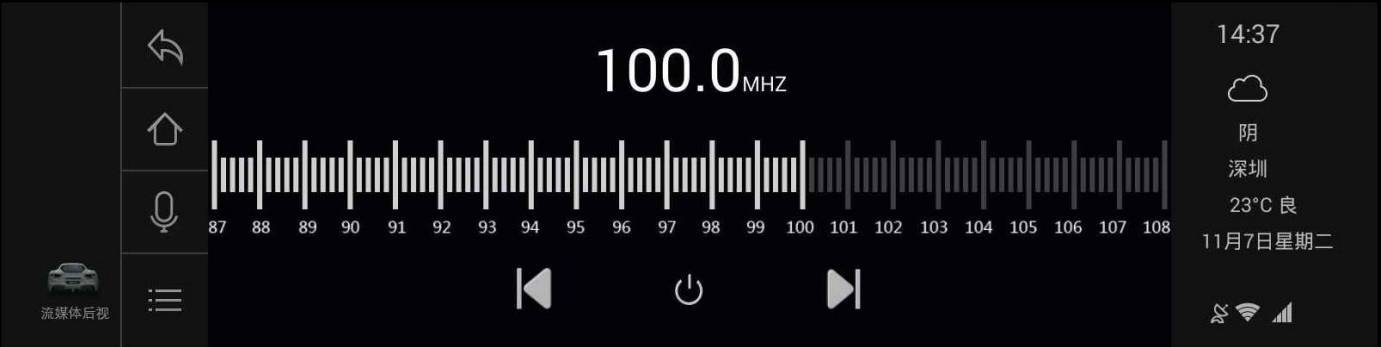
FM 点击“FM”按钮,进入 FM 界面。可通过调至相同频道实现在线收听 FM 调频广播,界面直观的显示调频状态。
点击“ 点击“ 点击“ 屏幕左右滑动可快速调节频率。
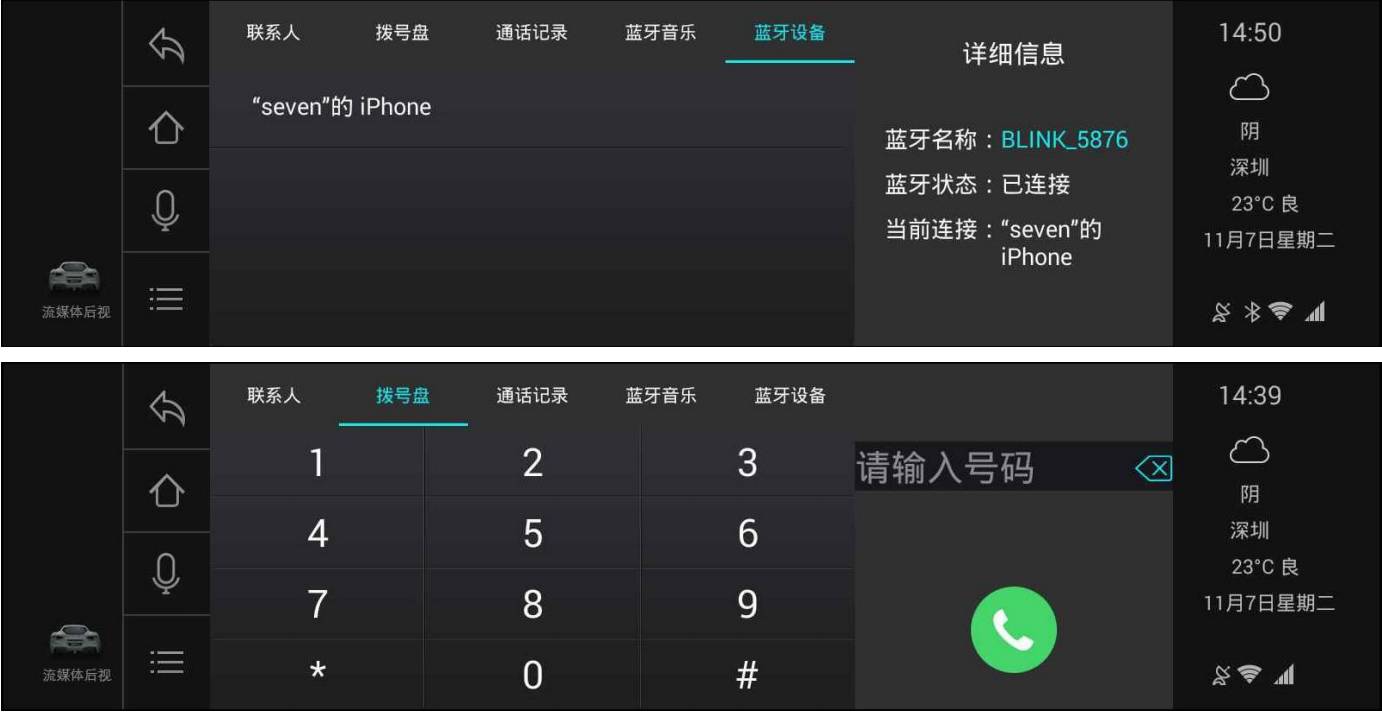
蓝牙 点击“蓝牙”按钮,进入蓝牙界面。将手机蓝牙打开即可连接设备蓝牙,可自行修改设备蓝牙名称。 点击“联系人”,切换到联系人列表界面。 点击“拨号盘”,切换到拨号盘界面。 点击“通话记录”,切换到通话记录界面,可查看呼入,呼出,未接情况。 点击“蓝牙音乐”,切换到蓝牙音乐界面。 点击“蓝牙设备”,切换到蓝牙设备界面,显示蓝牙详细信息
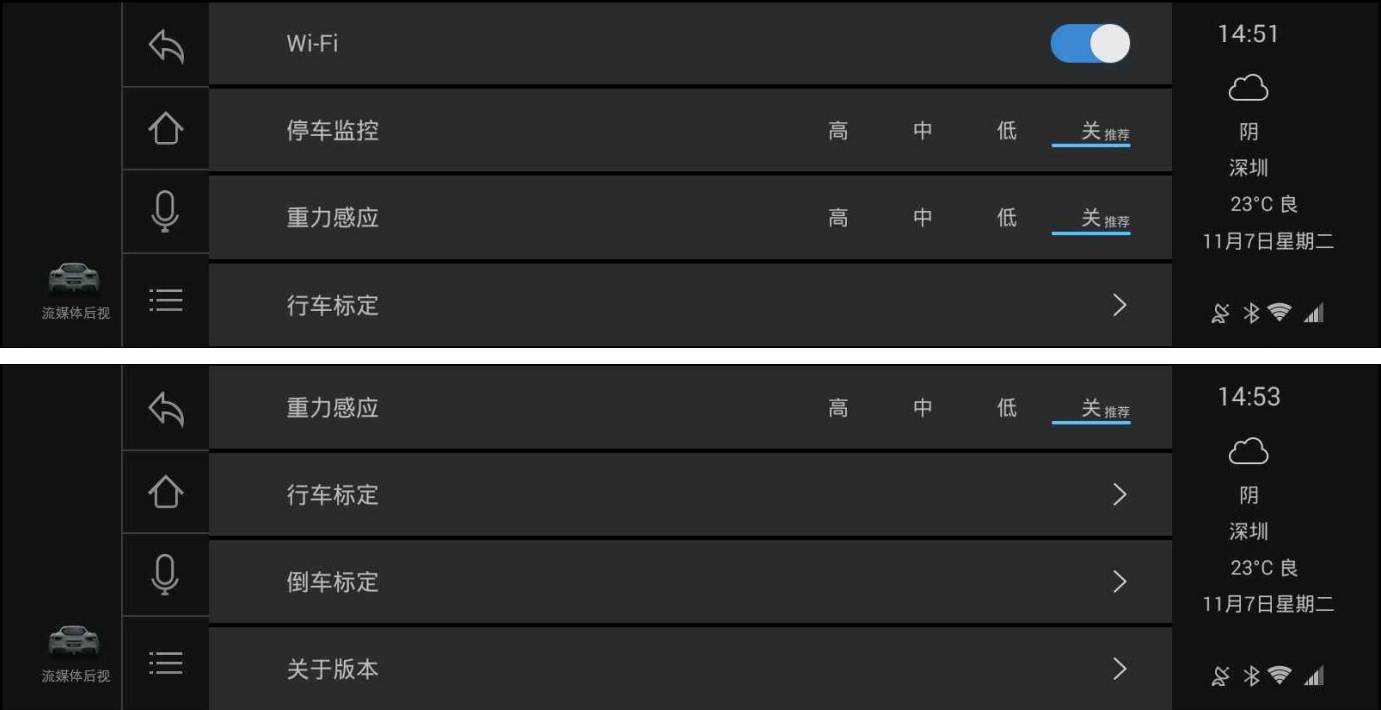
设置 点击“设置”按钮,进入设置界面,包括 Wi-Fi、停车监控、重力感应、行车标定、倒车标定、关于版本。
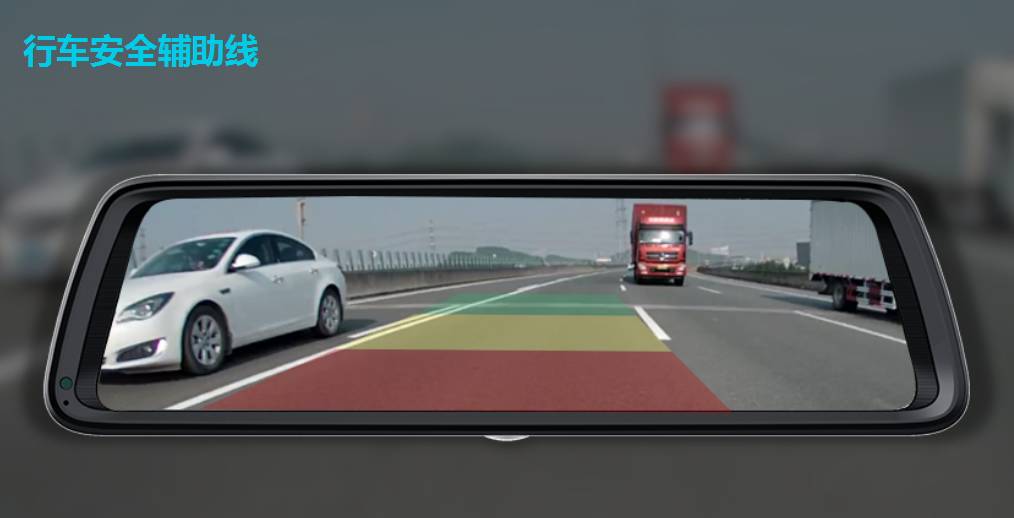
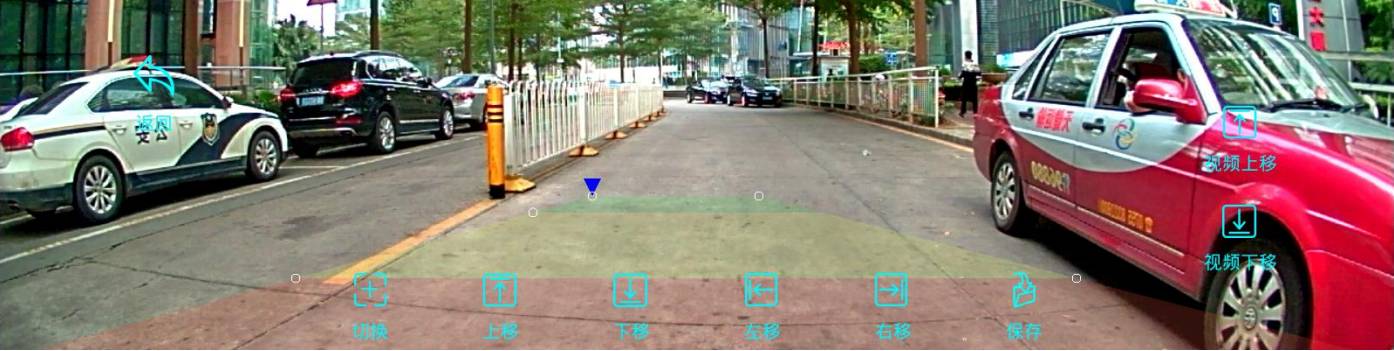
☆Wi-Fi:打开/关闭 wifi ☆停车监控:高、中、低、关(推荐)。(熄火之后,检测到震动会自动录像) ☆重力感应:高、中、低、关(推荐),(行车时受到碰撞录像自动保护,灵敏度低时碰撞强度高才能保护,中灵敏度则中度碰撞保护,灵敏度高时碰撞强度低也能保护。) ☆行车标定:通过红黄绿三种颜色,判断与车之间的距离。 视频上移/视频下移:调整视频角度(用户根据需要进行相对应的调节) 切换:切换移动的点; 上移、下移、左移、右移:调节行车辅助区域 步骤:先点击右侧视频上移/视频下移,调节到合适的位置,然后调节下方点的位置,调节的时候,对应的区域会相对变化,最后点击保存。绿色表示安全区域,黄色表示警告区域,红色表示危险区域(区域范围用户根据需要设置)。 保存:点击“保存”按钮,保存调整好的行车辅助区域。
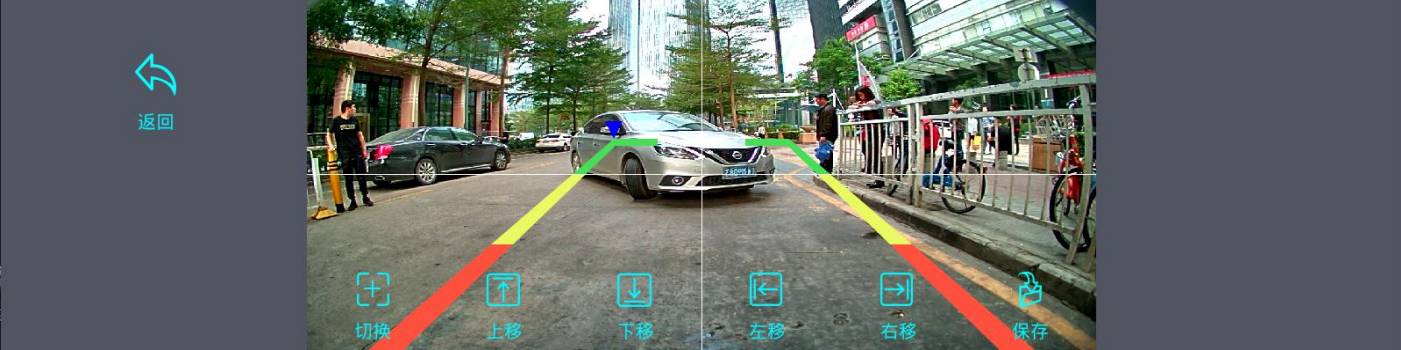
☆倒车线标定:通过红黄绿三种颜色,判断与车之间的距离。 切换顶点:切换光标的顶点位置; 作用:调整倒车影像辅助线与实际车位线的距离。 上移、下移、左移、右移:调节倒车辅助线的角度。 保存:点击“保存”按钮,保存调整好的倒车影像辅助线。
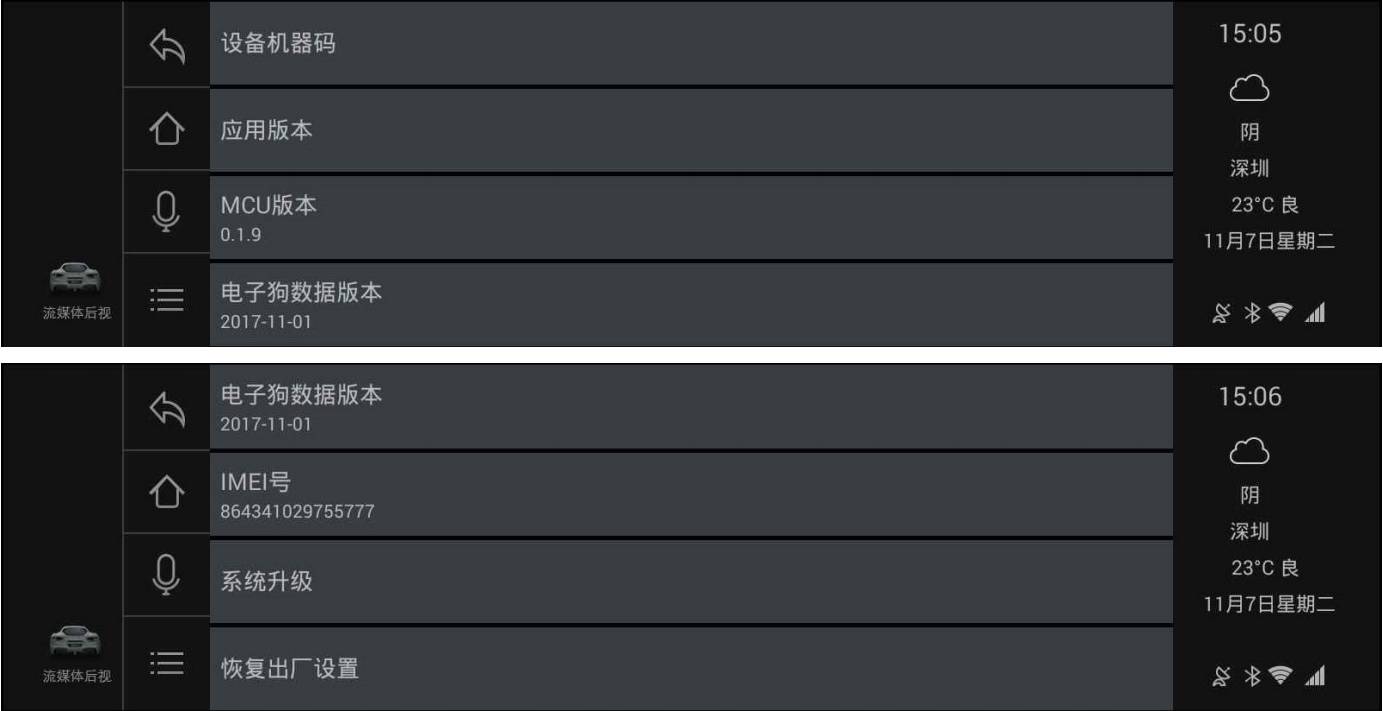
☆关于版本:设备机器码、应用版本、MCU 版本、电子狗数据版本、IMEI、系统升级、恢复出厂设置。
www.dqgxyx.com |
 热线电话:13555532626